홈 · 시작하기 · 이전: 캔버스 다루기 · 다음: 노드 다루기
5분 빠른 시작
목표: 노드 7개를 연결해 첫 이미지를 만들고, Seed를 고정한 첫 비교 실험까지 끝냅니다.
이 장에서 배우는 것
- 기본 Text-to-Image 워크플로우의 입력과 출력 방향을 읽는 법
- 프롬프트와 해상도를 바꿔 다시 생성하는 법
- 결과가 달라진 이유를 확인하기 위해 Seed를 고정하는 법
0. 준비 확인
- ComfyUI가 실행되고 브라우저에 캔버스가 보입니다.
- SD 1.5 또는 SDXL 체크포인트 1개가
ComfyUI/models/checkpoints/에 있습니다. - 모델을 아직 설치하지 않았다면 설치 가이드를 먼저 진행하세요.
더 빠른 시작
최근 ComfyUI에서는 Workflows → Browse Workflow Templates에서 기본 이미지 생성 템플릿을 열 수 있습니다. 이 장은 노드 사이의 데이터 흐름을 확인하려고 빈 캔버스에서 직접 연결합니다.
직접 연결하기 전에 기본 7노드 예제 설명과 workflow.json을 열어 구조를 확인할 수 있습니다. 템플릿에는 모델 파일이 포함되지 않으므로 Load Checkpoint에서 설치한 모델을 선택해야 합니다.
1. 완성 모습을 먼저 보기
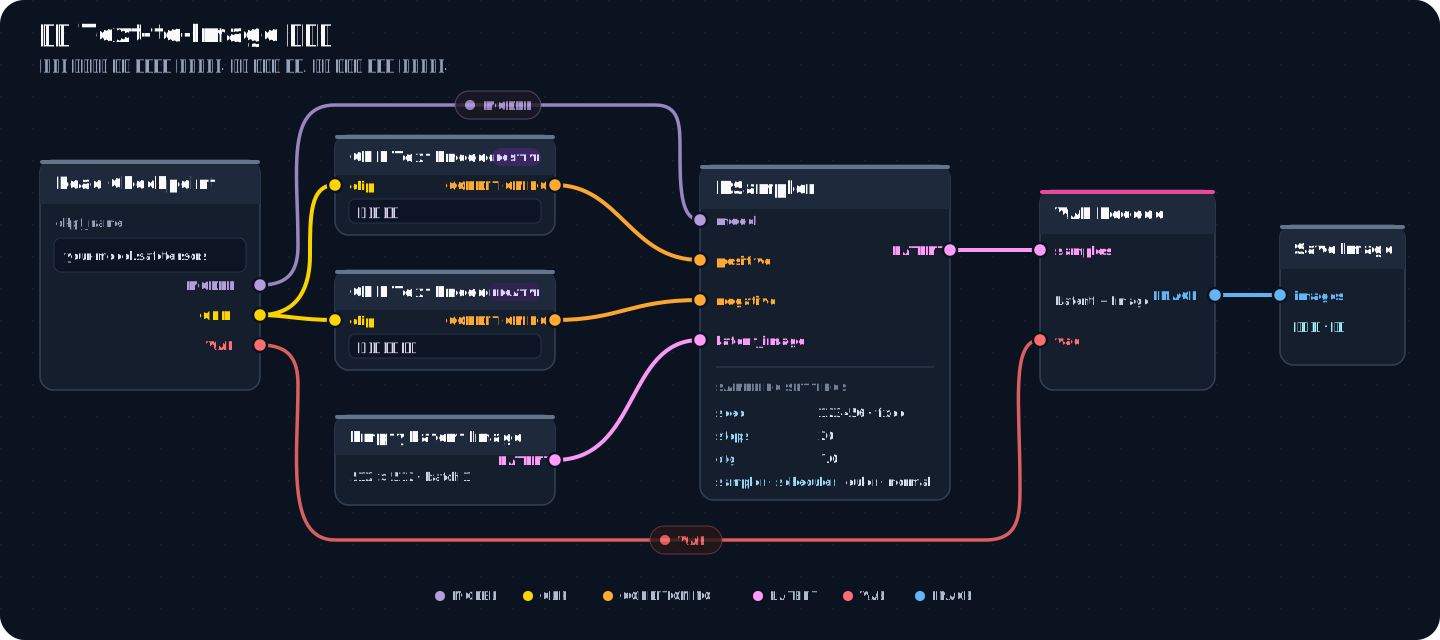
이미지를 선택하면 원본 크기로 볼 수 있습니다. 작은 화면에서는 좌우로 이동해 연결을 확인하세요.
포트 위치와 이름을 함께 읽으세요. ComfyUI 기본 화면은 연결선에 화살표를 표시하지 않습니다. 선은 노드 오른쪽 출력 포트에서 시작해 다음 노드의 왼쪽 입력 포트에 도착하며, 같은 데이터 타입의 선과 포트는 색이 같습니다.
CLIP선이 중간 점에서 두 갈래로 나뉘어 Positive와 Negative의clip입력으로 들어갑니다.CONDITIONING두 선은 KSampler의positive와negative입력에 각각 대응합니다.-
주황색
VAE선은 아래쪽으로 우회하지만, 출발점과 도착점은 모두VAE타입입니다. -
Load Checkpoint가 MODEL·CLIP·VAE를 꺼냅니다.
- CLIP Text Encode 두 개가 원하는 것과 피할 것을 조건으로 바꿉니다.
- Empty Latent Image가 이미지의 작업 공간과 크기를 만듭니다.
- KSampler가 노이즈를 조건에 따라 정리합니다.
- VAE Decode가 Latent를 눈에 보이는 이미지로 바꿉니다.
- Save Image가 결과를 미리 보고 파일로 저장합니다.
2. 노드 7개 배치하기
빈 캔버스를 더블클릭한 뒤 아래 이름을 검색해 추가합니다.
Load CheckpointCLIP Text Encode× 2Empty Latent ImageKSamplerVAE DecodeSave Image
두 CLIP Text Encode는 생김새가 같습니다. 하나는 제목을 Positive, 다른 하나는 Negative로 바꿔 두면 어느 쪽을 KSampler의 어느 입력에 연결했는지 나중에 구분됩니다.
3. 왼쪽 입력과 오른쪽 출력 연결하기
| 출발 노드·출력 | 도착 노드·입력 | 타입 | 전달하는 것 |
|---|---|---|---|
Load Checkpoint · MODEL |
KSampler · model |
MODEL |
이미지 생성 모델 |
Load Checkpoint · CLIP |
Positive/Negative · clip |
CLIP |
텍스트 인코더 |
Positive · CONDITIONING |
KSampler · positive |
CONDITIONING |
원하는 특징 |
Negative · CONDITIONING |
KSampler · negative |
CONDITIONING |
피할 특징 |
Empty Latent Image · LATENT |
KSampler · latent_image |
LATENT |
시작 Latent와 크기 |
KSampler · LATENT |
VAE Decode · samples |
LATENT |
디노이징된 Latent |
Load Checkpoint · VAE |
VAE Decode · vae |
VAE |
이미지 디코더 |
VAE Decode · IMAGE |
Save Image · images |
IMAGE |
완성 이미지 |
포트가 연결되지 않으면 데이터 타입이 다른 것입니다. 출발점과 도착점의 색을 다시 확인하세요.
4. 첫 실행값 넣기
프롬프트
Positive:
a small red cabin beside a calm lake, pine forest, soft morning light,
cinematic composition, detailed digital illustration
Negative:
모델별 안전한 시작값
| 설정 | SD 1.5 | SDXL Base | 의미 |
|---|---|---|---|
| width × height | 512 × 512 | 1024 × 1024 | 모델이 익숙한 기본 해상도 |
| steps | 20 | 25 | 디노이징 반복 횟수 |
| cfg | 7.0 | 6.0 | 프롬프트를 따르는 강도 |
| sampler | euler | euler | 한 단계씩 이동하는 방법 |
| scheduler | normal | normal | 노이즈를 줄이는 시간표 |
| denoise | 1.0 | 1.0 | 새 이미지를 완전히 생성 |
| seed | 123456 | 123456 | 비교를 위한 고정 시작점 |
모델 제작자가 권장값을 제공했다면 그 값을 우선하세요. Flux는 로더가 세 개로 나뉘고 cfg 대신 guidance를 사용합니다. 이 표의 값이 그대로 통하지 않으므로 첫 실습을 마친 뒤 Flux 가이드로 이동하세요.
Run 버튼을 누릅니다. 단축키는 Ctrl + Enter입니다. 첫 실행은 모델 로딩 때문에 다음 실행보다 오래 걸릴 수 있습니다. 실행을 멈추는 방법과 큐는 실행과 중단에 있습니다.
결과가 저장되는 곳
Save Image는 결과를 ComfyUI/output/ 아래에 파일로 남깁니다. 데스크톱 앱에서는 메뉴의 Open Outputs Folder가 이 폴더를 엽니다.
파일 이름 앞부분은 Save Image의 filename_prefix 위젯이 정하고 기본값은 ComfyUI입니다. %date:yyyy-MM-dd%처럼 형식을 넣으면 이름에 날짜가 들어갑니다.
5. 3분 비교 실험: CFG 하나만 바꾸기
같은 프롬프트와 Seed를 유지하고 cfg만 바꿔 세 번 만듭니다.
| 실행 | cfg | 기록할 관찰 |
|---|---|---|
| A | 4.0 | 프롬프트 특징이 얼마나 보이는가? |
| B | 7.0 | 구도와 색이 자연스러운가? |
| C | 11.0 | 대비·채도가 과해지거나 형태가 깨지는가? |
관찰 질문
세 결과 중 “프롬프트를 가장 강하게 따른 결과”와 “가장 보기 좋은 결과”가 같은가요? 다르다면 CFG는 품질 점수가 아니라 조건을 밀어붙이는 강도입니다.
실험 기록 템플릿
이 형식을 복사해 GitHub Issue나 개인 노트에 남깁니다. 모델·Seed·바꾼 값이 함께 적혀 있어야 같은 결과를 다시 만들 수 있습니다.
결과가 이상할 때
| 증상 | 가장 먼저 확인 | 다음 행동 |
|---|---|---|
| 실행되지 않음 | 빨간 테두리 노드·빈 입력 | 해당 입력을 연결하거나 값을 선택 |
| 이미지 대신 노이즈 | VAE 지정 | 체크포인트가 내보낸 VAE를 사용하는지 확인. 별도 VAE라면 모델과 같은 계열인지 확인 |
| 검은 이미지 | VAE 또는 모델 파일 | 체크포인트 기본 VAE로 다시 실행. 그래도 검으면 다른 체크포인트로 교차 확인 |
| 너무 느리거나 OOM | 해상도·batch size | batch 1, 해상도를 한 단계 낮춤 |
| 비교할 때 매번 전부 바뀜 | Seed의 control_after_generate | fixed로 변경 |
더 자세한 진단은 문제 해결 가이드를 참고하세요.
완료 기준
다섯 가지를 모두 만족했다면 이 장을 끝낸 것입니다.
- 7개 노드를 직접 배치했다.
- 각 연결이 무엇을 전달하는지 한 문장으로 설명할 수 있다.
- 한 장을 생성했다.
- Seed를 고정하고 CFG만 바꿔 비교했다.
- 관찰 결과를 한 줄 이상 기록했다.
다음 단계
- 노드 다루기 — 추가·복사·Bypass와 위젯 전환
- 워크플로우 이해하기 — 각 노드와 설정값의 의미
- 첫 워크플로우 직접 만들기 — 참고 없이 구성하고 저장해 재현하기
- 핵심 개념 — Latent·VAE와 디노이징 원리
홈 · 시작하기 · 이전: 캔버스 다루기 · 다음: 노드 다루기