실전 워크플로우 모음
다양한 상황별 ComfyUI 워크플로우 예제
이 장에서 배우는 것
- 바로 사용하는 예제 모음입니다. 목적에 맞는 워크플로우를 복사해 값만 바꿔 사용합니다.
- 이 장은 기본 Text-to-Image, Image-to-Image, LoRA 스타일 적용 세 가지입니다. 업스케일과 배치 생성은 다음 장에 있습니다.
이 문서의 범위
실전에서 자주 사용하는 ComfyUI 워크플로우를 모았습니다.
목차
업스케일과 배치 생성은 다음 장에 있습니다.
1. 기본 Text-to-Image
목적
프롬프트만으로 새 이미지 생성
이 구성은 바로 열 수 있는 파일이 있습니다 → 기본 Text-to-Image 템플릿
워크플로우
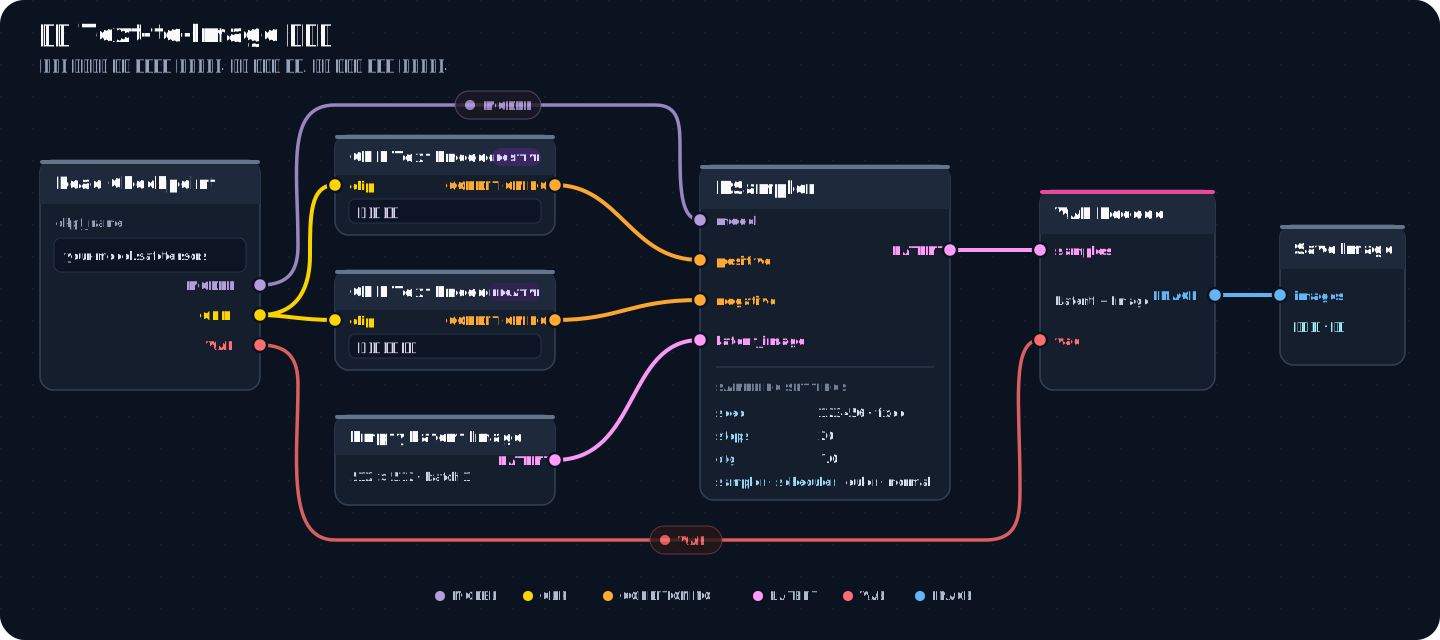
기본 7노드 연결도. 이미지를 선택하면 원본 크기로 볼 수 있습니다.
설정 예시
프롬프트:
Positive:
a beautiful sunset over mountains,
vibrant colors, dramatic lighting,
high quality, detailed, 8k

Negative:
blurry, low quality, distorted,
watermark, text
설정:
처음이라면 빠른 시작의 모델별 시작값을 그대로 사용하세요.
활용
컨셉 아트, 아이디어 스케치, 빠른 프로토타입에 사용합니다.
2. Image-to-Image
목적
기존 이미지를 수정하거나 스타일 변경
워크플로우
%%{init: {"flowchart": {"curve": "linear", "nodeSpacing": 55, "rankSpacing": 70, "padding": 12}, "themeVariables": {"fontSize": "14px"}} }%%
graph LR
    LC[Load Checkpoint] -->|MODEL| KS["KSampler<br/>denoise 1.0 미만"]
    LC -->|CLIP| TE["CLIP Text Encode<br/>바꾸고 싶은 방향"]
    LC -->|CLIP| NE["CLIP Text Encode<br/>피할 것"]
    LI[Load Image] --> VE[VAE Encode]
    LC -->|VAE| VE
    VE -->|LATENT| KS
    TE -->|CONDITIONING| KS
    NE -->|CONDITIONING| KS
    KS --> VD[VAE Decode] --> SI[Save Image]
    LC -->|VAE| VD
기본 구성과 다른 점은 앞에 Load Image + VAE Encode가 붙고, denoise를 1.0보다 낮춘다는 두 가지입니다.
설정 예시
Denoise 강도:
| 값 | 결과 |
|---|---|
| 0.3-0.4 | 색감·조명 정도만 바뀝니다 |
| 0.5-0.7 | 스타일이 바뀝니다. 여기서 시작하세요 |
| 0.8-0.9 | 원본 구조가 거의 남지 않습니다 |
프롬프트:
Positive:
[원하는 스타일], based on reference,
maintain composition, high quality

Negative:
deformed, distorted, low quality
활용
스타일 변환(사진 → 그림), 색감 조정, 디테일 개선에 사용합니다.
3. LoRA 스타일 적용
목적
특정 스타일이나 화풍 추가
워크플로우
%%{init: {"flowchart": {"curve": "linear", "nodeSpacing": 55, "rankSpacing": 70, "padding": 12}, "themeVariables": {"fontSize": "14px"}} }%%
graph LR
    LC[Load Checkpoint] --> L1["LoRA 1<br/>Watercolor 0.8"]
    L1 --> L2["LoRA 2<br/>Lighting 0.5"]
    L2 --> KS[KSampler] --> VD[VAE Decode] --> SI[Save Image]
로더는 Load LoRA (Model and CLIP)을 사용합니다(LoRA 가이드).
설정 예시
LoRA 조합: 1. 스타일 LoRA (0.7~0.9) — 수채화, 유화, 애니메이션 등 2. 보조 LoRA (0.4~0.6) — 조명, 디테일, 분위기 등
프롬프트 작성:
활용
일관된 스타일 유지, 브랜드 아이덴티티, 시리즈 작업에 사용합니다.
완료 기준
세 가지를 모두 만족했다면 이 장을 끝냈습니다.
- 기본 Text-to-Image 위에 노드를 추가해 Image-to-Image 구성을 만들었다.
- Denoise 값을 바꿔 원본이 얼마나 남는지 확인했다.
- LoRA 로더를 끼워 화풍을 바꿔 봤다.
다음 단계
- 업스케일과 배치 생성 — 크기 키우기와 여러 장 만들기
- 첫 워크플로우 직접 만들기 — 예제를 넘어 스스로 구성하기
- LoRA 기본 — 화풍 적용
- 문제 해결 — 실행 실패 진단